martes, 7 de abril de 2020

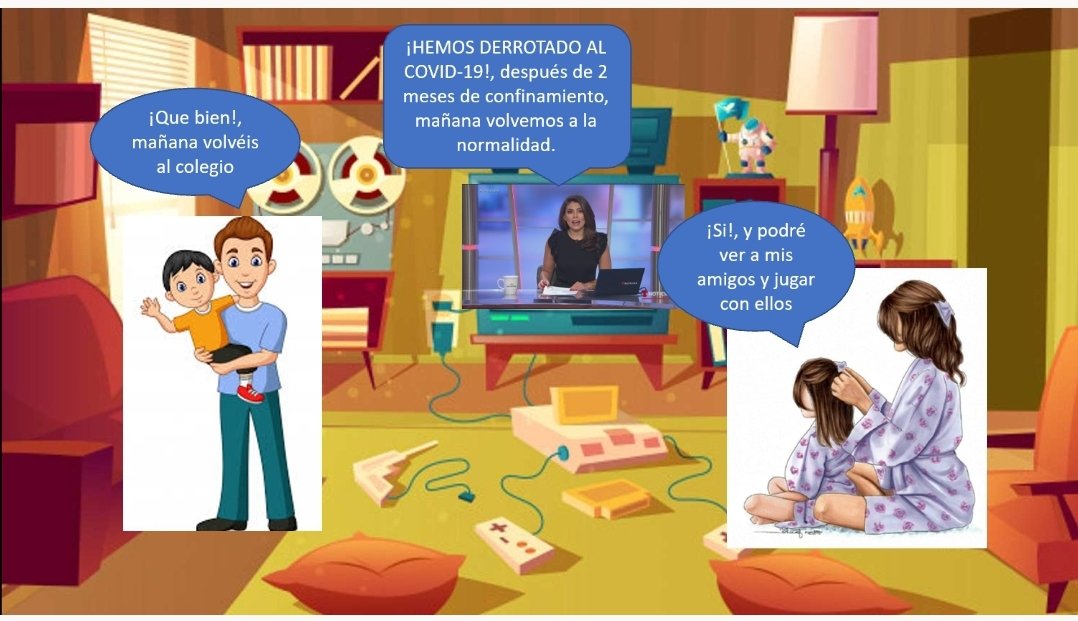
RETO: HACER UN CÓMIC.

RETO: Usando la aplicación: http://www.playcomic.es/spanish/dibujacomic_media.html que hemos utilizado en el aula, crea un cómic sobre el coronavirus.
Pra saber cómo hacerlo y como guardarlo para imprimir haz clic en: https://monsatic.blogspot.com/2020/04/tutorial-para-hacer-un-comic-con.html
Mira unos ejemplos.


Imagen

TUTORIAL PARA HACER UN CÓMIC CON PLAYCOMIC.

Diseñar el cómic usando el ordenador
Para ello utilizaremos un software denominado PLAYCOMIC, cuyo autor es Antonio Muñoz Germán. Podemos acceder a él desde el siguiente enlace:
Como se puede ver, el programa permite trabajar tanto en inglés como en castellano. Nosotros comenzamos usando la versión en castellano. Una vez que hacemos clic en “ENTRAR” nos aparece la siguiente pantalla:

PLÁYCOMIC

entrada

Guía detallada

entrada
Cada una de las ventanas de la casa corresponde a una actividad concreta. Nosotros hemos seguido la siguiente secuencia de actividades:
  1. Lectura de cómics previamente presentados. El alumnado entrará en la sección de “cómic a historia” y por grupos leerán cada uno de los cómics que aparecen eligiendo un personaje.
acceder a comic a historia
comic a historia
Selección del nivel de dificultad
En esta ventana podemos seleccionar el nivel de dificultad y elegir entre cuatro cómics diferentes. Al entrar el alumno deberá escribir su nombre, para que en caso de no terminar en la sesión, pueda editarlo posteriormente.
Escribir historia
  1. Rellenar los bocadillos de un cómic previamente visualizado en la sección de “cómic a historia”. En esta actividad el alumnado tiene que escribir los diálogos de un cómic en el que sólo aparecen las viñetas con imágenes.
Escribir historia
Entrar
Seleccionar nivel de dificultad
En esta ventana podemos seleccionar el nivel de dificultad y elegir entre cuatro cómics diferentes.
Introducir nombre del cómic
Completar el cómic

  1. Acabar un cómic. Se les presenta a los alumnos un cómic en el que le faltan las últimas viñetas para que ellos inventen un final. 
Acceso a completar cómic
Entrar a completar cómic
Introducir nombre
Completar texto
A la derecha de la imagen se puede observar que este cómic tiene dos páginas. Haciendo clic en el número 2, aparece la segunda página para que los alumnos inventen el final.
Diseño de segunda página
Para editar cada una de las viñetas pulsamos sobre la imagen correspondiente situada en la esquina superior derecha.
Apartados y botones
Haciendo clic en los apartados y botones correspondientes podemos editar el escenario, incorporar personajes, incluir textos, etc. Podemos ir viendo el resultado pulsando el botón “volver a vista general”.
  1. Diseñar libremente un cómic de dos páginas.
Diseñar lñibremente un cómic
Entrar
Comenzar a trabajar
Insertar página
Podemos insertar más páginas haciendo clic sobre el botón “insertar páginas” situado a la
izquierda de la imagen.

Otras actividades que podemos realizar:
  • Lectura en voz alta de cada uno de los cómics creados. Una vez que los alumnos han creadolos comics deberán leerlos individualmente y en voz alta.
  • Dramatización de los mismos. Con la profesora de música, se repartirán los personajes y deberán dramatizar la obra creada.
Una vez terminados todos los cómics los alumnos deberán guardarlo en el ordenador para posteriormente imprimirlos y diseñar el libro final. Al no tener una impresora inalámbrica en el aula, hemos utilizado el software gratuito PDFCreator, con el que hemos generado un archivo PDF con el cómic creado. Una vez hecho, los alumnos han guardado el documento en una carpeta del ordenador y después, utilizando un pendrive, lo han llevado al aula de informática del colegio para imprimirlos.
Nota: PDFCreator es una impresora virtual con la cual puedes crear archivos PDF desde cualquier programa. Lo podemos descargar en la siguiente dirección Web:
Una vez acabado el cómic hacemos clic en el icono de la impresora que aparece en el menú de la izquierda.
Imprimir
Confirmamos que queremos imprimir la página actual (tendríamos que imprimir dos páginas)
Pulsar para imprimir
Hacemos clic en “Pulsa para imprimir”, y a continuación seleccionamos como impresora PDFCreator.
Imprimir pdf
A continuación hacemos clic en “Aceptar”.
Nos aparecerá ña siguiente ventana:
Opciones de impresión
Escribimos el título del documento (título del cómic) y hacemos clic en “Guardar”. El archivo PDF generado lo guardamos en la carpeta “Mis documentos” del ordenador del alumno.

martes, 31 de marzo de 2020

5 aplicaciones web gratuitas para crear cómics online.

5 aplicaciones web gratuitas para crear comics online 5 aplicaciones web gratuitas para crear cómics online

Si te gustan los cómics y las tiras cómicas y tienes grandes ideas para crearlas tu mismo puedes hacerlo de forma muy sencilla o rápida. No importa que te frene tu poca habilidad para dibujar, no será necesario con estas herramientas web para crear cómics online.
Hemos seleccionado cinco de las mejores aplicaciones web gratuitas para crear tus propios cómics en línea que puedes encontrar en la red. En algunos casos es necesario el registro, en otros ni eso, y funcionan de forma muy similar. Sólo tienes que probarlas y quedarte con la que más te guste.

5 Herramientas para crear cómics online

Prepara tu historia o guión, comienza a crear tus propios cómics, viñetas y tiras cómicas, seguro que te va a resultar muy divertido.

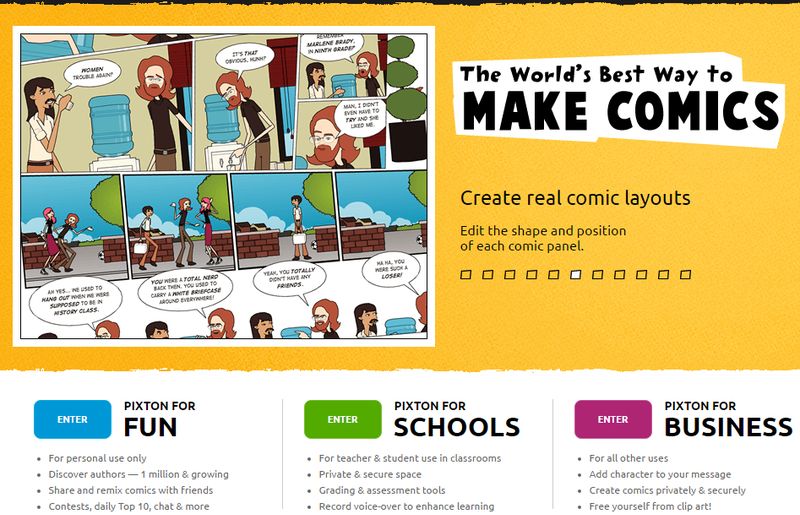
Pixton

Pixton 5 aplicaciones web gratuitas para crear cómics online
Una de las soluciones más completas para crear cómics online, requiere de registro y está disponible en tres modalidades diferentes: uso personal, colegios y negocios. Puedes utilizarla para crear tiras cómicas, storyboards o incluso novelas gráficas.

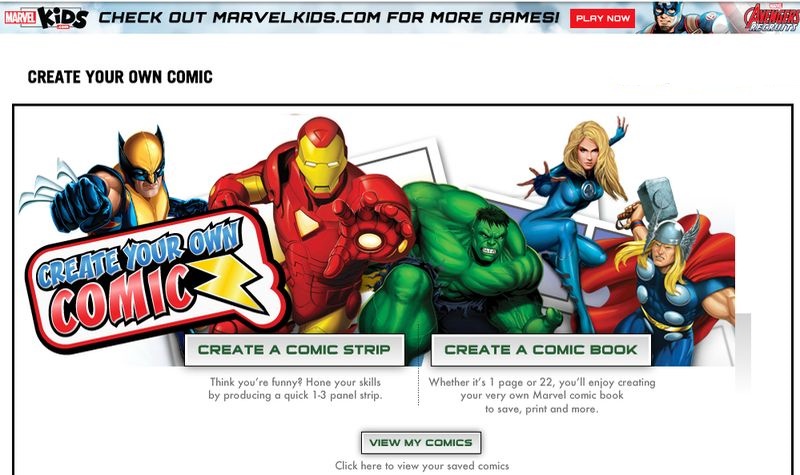
Marvel

Marvel 5 aplicaciones web gratuitas para crear cómics online
Crea tiras cómicas o cómics completos (máximo de 22 páginas) con tus personajes favoritos de Marvel. El registro es opcional, recomendado para salvar tus creaciones.

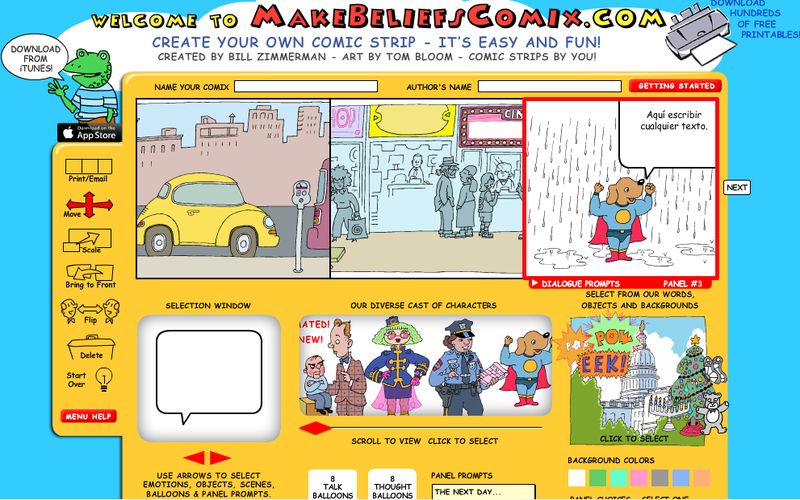
Make Beliefs Comics

Make Beliefs Comix 5 aplicaciones web gratuitas para crear cómics online
No necesita ningún tipo de registro, es muy intuitiva y te ofrece personajes, escenarios, bocadillos de texto y otros elementos para crear tiras cómicas. Al finalizar puedes imprimir tu cómic, enviarlo por correo electrónico o descargarlo como una imagen.

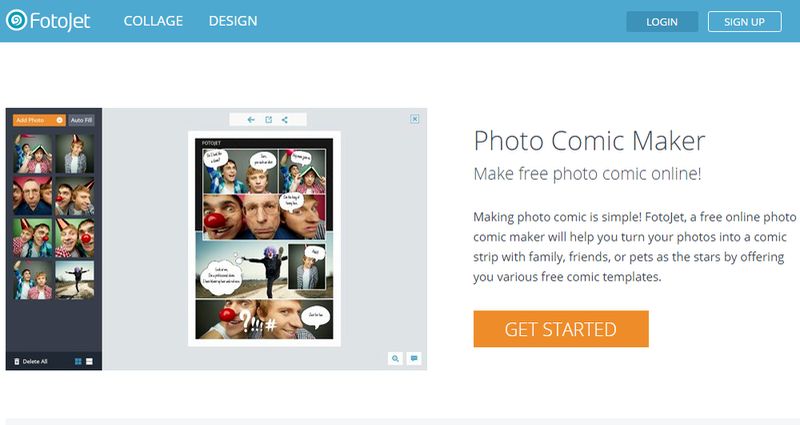
FotoJet

FotoJet 5 aplicaciones web gratuitas para crear cómics online
En este caso no creamos las viñetas a partir de personajes, en su lugar empleamos nuestras propias fotografías, a las que añadimos bocadillos de texto, consiguiendo crear cómics mucho más realistas y sobre todo divertidos.

ToonDoo

ToonDoo 5 aplicaciones web gratuitas para crear cómics online
Dispone de una modalidad gratuita y otra de pago, es preciso crear una cuenta para comenzar a crear los cómics.

lunes, 30 de marzo de 2020

ENTRAR Y ABRIR DOCUMENTO DE WORD: buscamos e ilustramos el cuento.


ACTIVIDAD: Vamos a buscar el cuento e insertar una ilustración que hacemos con PAINT.
  1. EN EL ESCRITORIO hacemos clic sobre la carpeta de nuestro puesto.
  2.  Buscamos la carpeta de nuestro curso y la abrimos.
  3. Buscamos nuestra carpeta, la abrimos.
  4. Buscamos el documento de word del cuento y lo abrimos.
  5. Lo MINIMIZAMOS.
  6. Hacemos la ilustración con PAINT
  7. La SELECCIONAMOS 
  8. LO COPIAMOS:
  9. VAMOS AL CUENTO DE WORD Y LO PEGAMOS ( con el botón derecho del ratón: pegar)


JUEGA CON: Artes plásticas, dibujo y pintura

Imitar el estilo de grandes artistas 

  • Dripping  es una  divertida aplicación para imitar  el estilo de Jackson Pollock   . Usa el ratón como brocha para chorrear gotas de  pintura  y al hacer clic cambias de color  ( y sin  ponerlo todo perdido).
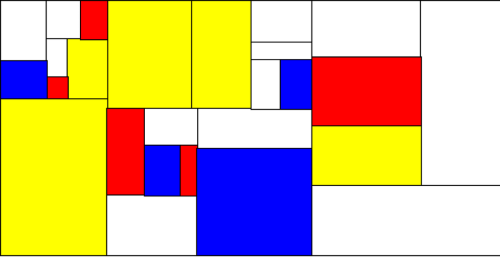
  • Mondrian Machine   : Aplicación para  imitar el estilo abstracto  y geométrico de c Al ir haciendo clic en el leinzo en blanco te va generando rectágulos de algunos de los tres colores primarios  y blanco  que puedes ir subdividiendo la sveces que quieras.
  • Picasso head es una aplicacion muy sencilla para crear divertidos rostros picassianos combinando grafismos representativos  del pintor malagueño.
  • Universal Leonardo  Esta divertida aplicación recrea una de las muchas y raras aficiones de Leonardo Da Vinci: hacer quimeras combinando distintas partes de animales.

Aplicaciones  interactivas para acercarse a la obra de conocidos artistas

Otras aplicaciones  curiosas para dibujar:

  • Pinturas con arena : divertida y relajante aplicación para conseguir sorprendentes diseños  dejando caer  arenas de colores.
  • Myoats  ( ver   en este post de  La despensa puedes acceder a  más info sobre esta alucinante aplicación con la que elaborar sofisticados mandalas y dibujos como el que está sobre estas líneas)
  • Pinta con luz : otra relajante  aplicación para pintar con haces de luces

Zona Graffiti

Compilaciones de juegos, aplicaciones y  recursos online sobre arte